選択範囲の作成 : Photoshop

Photoshopで選択範囲を作成する方法のまとめ。
- 選択ツール
- クイックマスク
- パスから作成
- アルファチャンネルから読み込み
- 色域指定
- 抽出フィルタ
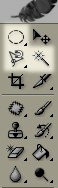
選択ツール
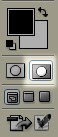
クイックマスク
パスから作成
パスとはパスツール(ペンツールやシェイプツール)で描画したベジュ曲線。

パスはペンツールやシェイプツールで描画する。パスを描画するかシェイプを描画するかは、オプションバーで設定する。パスの場合は下記の図のようにオプションバーでパスを選択。

描画したパスは一時的に、パスパレットの作業用パスに記録される。
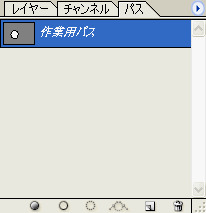
作業用パスは、パスパレットに一時的なパスとして記録される。作業用パスは新たにパスを作成したり、選択を解除すると削除される。
またファイルを保存した際もパス情報は記録されない。永続的なパスへ変換するには、作業用パスをダブルクリックして[パスの保存]ダイアログで新規パス名を設定する。
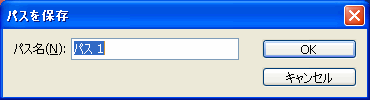
保存したパスから選択範囲を作成。
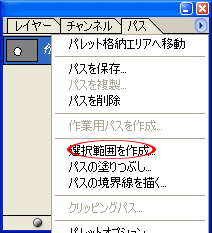
アルファチャンネルから読み込み
メニュー[選択範囲] ⇒ [選択範囲を読み込む]からアルファチャンネルとして保存しある選択範囲を読み込む。
アルファチャンネルについては下記の記事を参照。
»アルファチャンネル
色域指定
メニュー[選択範囲] ⇒ [色域指定]
抽出フィルタ ⇒ Ctrl+クリック
メニュー[フィルタ] ⇒ [抽出]。
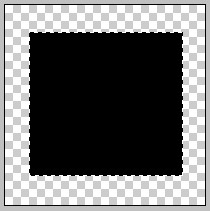
抽出フィルタの例として黒色部分を選択状態にする。
例では簡単な正方形の選択のため抽出を利用する必要はないが、複雑な選択範囲を作成する場合に抽出は便利な機能。
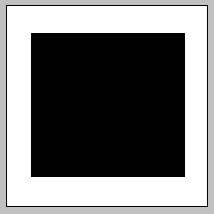
メニュー[フィルタ] ⇒ [抽出]ダイアログ。
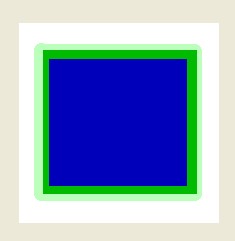
レイヤーの抽出部分を除く範囲が透明の状態で抽出。
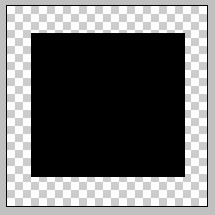
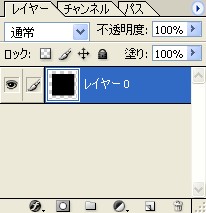
レイヤーサムネイルをctrl + クリックしてレイヤーの不透明部分を選択。
コメント
No comments yet.
コメントの投稿
改行と段落タグは自動で挿入されます。
メールアドレスは表示されません。